
Бірыңғай байланыс орталығы
қоңырау шалу тегін
қоңырау шалу ақылы
шетелден (интернет арқылы ақысыз)
Бірінші басшылар үшін ЭЦК қайта шығару Баспаға шығару нұсқасы
Cоңғы өзгеріс: 25.09.2019- Пайдаланушының компьютеріне қойылатын ең төмен талаптар
- Браузер: Internet Explorer 10+, Firefox 4+, Opera 10+, Google Chrome 4+, Safari 5+;
- NCALayer;
- Операциялық жүйе: Windows 7/8/10, Linux, OS X 10.
- Бірінші басшының жеке кабинетіне кіру
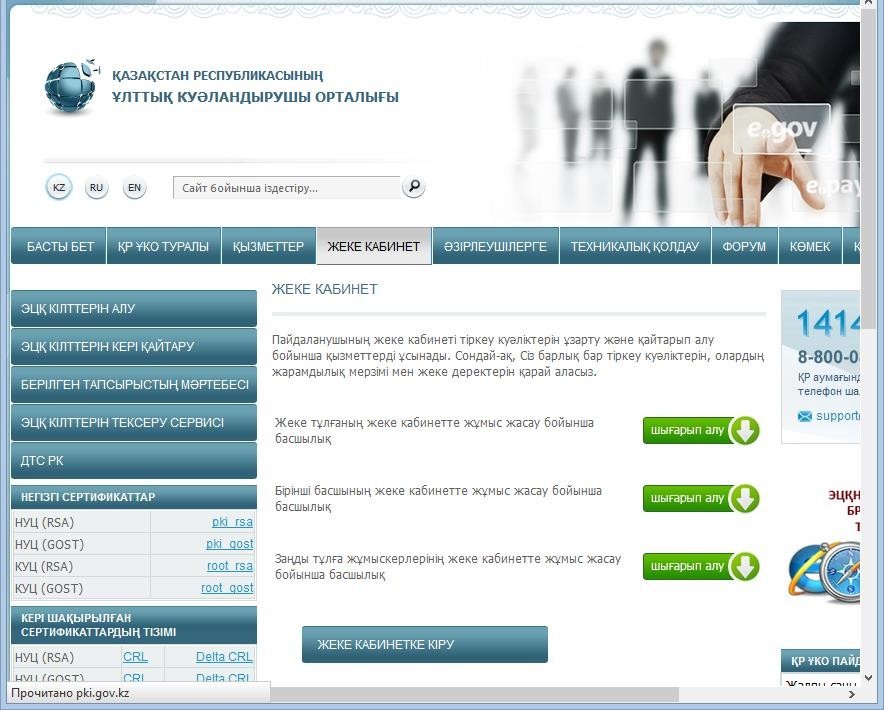
Браузерді іске қосыңыз және мекенжай жолында www.pki.gov.kz теріңіз. Қазақстан Республикасы ұлттық куәландырушы орталығының басты парағы пайда болады (1-сурет).
1-сурет
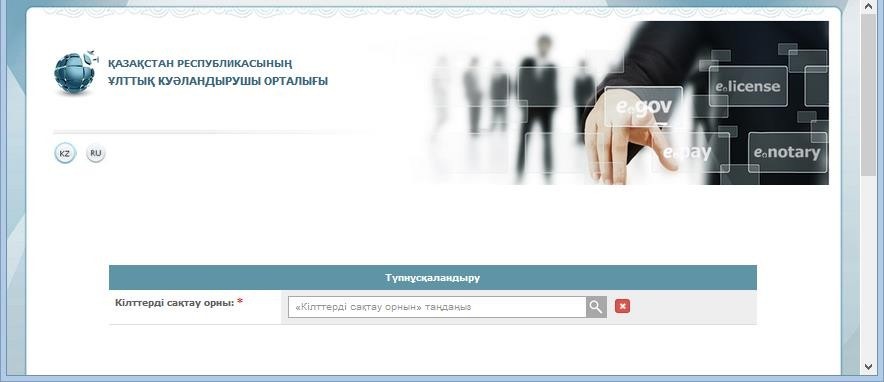
Жеке кабинетке кіріңіз. Келесі парақ пайда болады (2-сурет).
2-сурет
Сізге «Кілттерді сақтау орнын» таңдау қажет, eToken PRO (Java, 72K), JaCarta, Kaztoken.
«Кілттерді сақтау орнына дейінгі жол» жолында Сіздің тіркеу куәліктеріңіз бар буманы көрсету қажет.
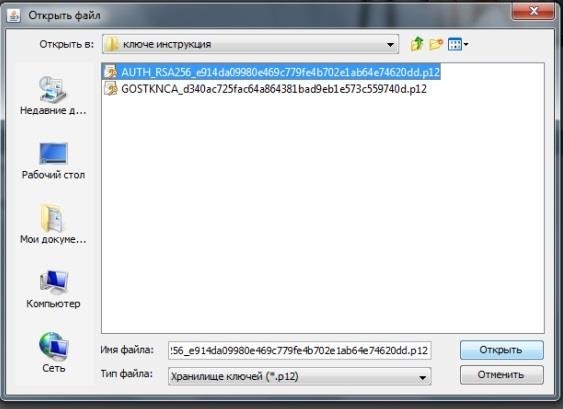
Қажет тіркеу куәлігін таңдау үшін «Шолу» батырмасын басып, аутентификацияға арналған кілтті (AUTH_RSA_тіркеу_куәлігінің_сериялық_номірі) таңдаңыз (3-сурет).
3-сурет
Пайда болған диалогтық терезеге өтінімді берген кезде алынған кілттер мен тіркеу куәліктеріне қол жеткізуге арналған пароліңізді енгізіңіз және «Кілттердің тізімін жаңарту», содан кейін «Қол қою» батырмасын басыңыз (4-сурет).

4-сурет
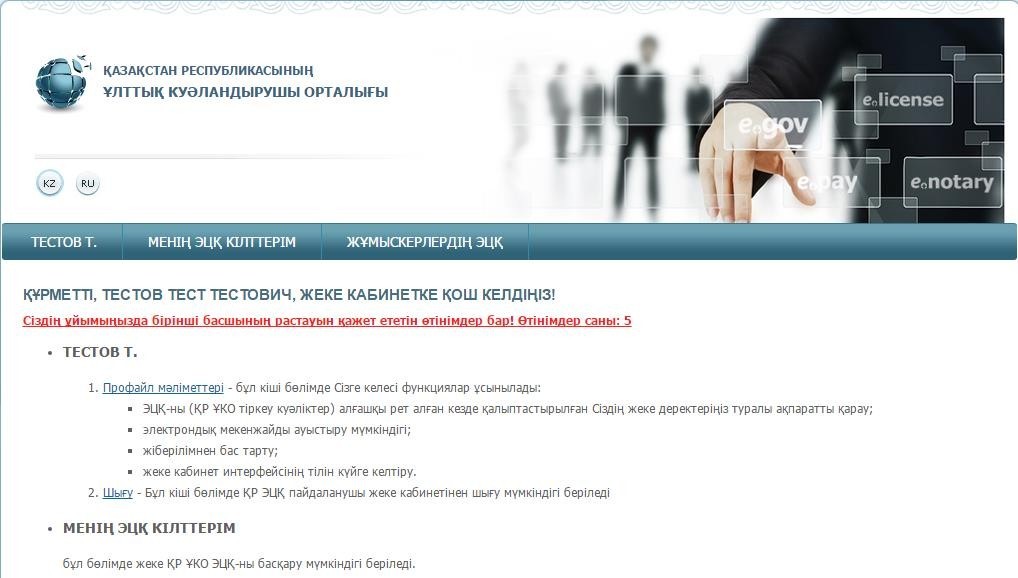
Бірінші басшының жеке кабинетіндегі бастапқы парағында ұйымға берілген және бірінші басшының растауын күтудегі өтінімдердің бар болуы туралы ақпарат бейнеленеді (Рис. 5).
5-сурет
Бірінші басшының жеке кабинетіне кіру орындалды
3. Жеке тіркеу куәліктерін басқару
3.1 «Тегі» мәзірі
Профайл деректерін қарау үшін «Тегі» мәзірін таңдаңыз – «Профайл деректері» бөлімі (6-сурет). Мұнда Сіз жеке кабинеттің тілдік интерфейсін күйге келтіре аласыз, Сіздің тіркеу куәліктеріңіздің оқиғаларына қатысты хабарламалар алу үшін электрондық пошта мекенжайын өзгерте аласыз.
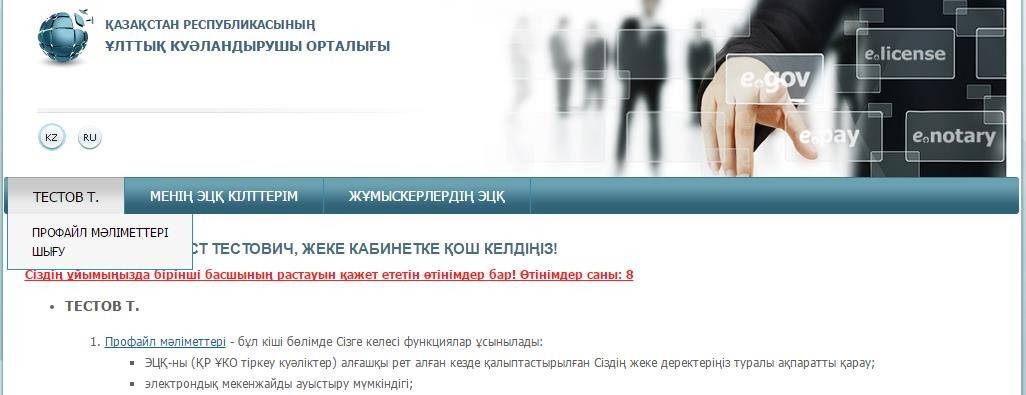
6-сурет
Хабарламаларды электрондық поштаға жіберулерден бас тарту үшін «Профайл деректері» бөліміндегі тиісті тармақтың қасына қанат белгісін қойыңыз және «Растау» батырмасын басыңыз (7-сурет).
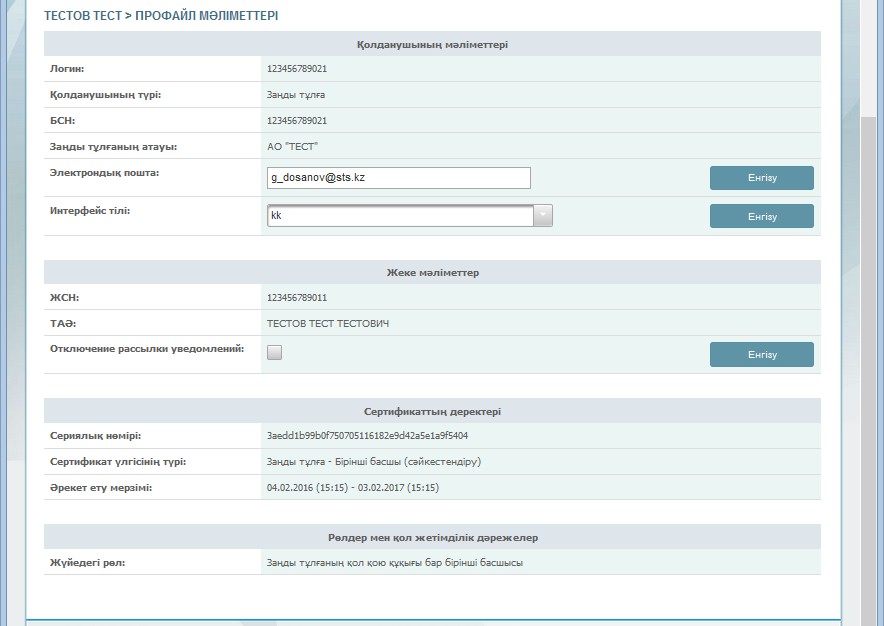
7-сурет
Жеке кабинеттен шығуды орындау үшін «Тегі»-«Шығу» мәзіріне өтіңіз.
3.2 «Менің ЭЦҚ кілттерім» мәзірі
Пайда болатын мәзірден мына тармақшалардың біреуін таңдаңыз:
- «ЭЦҚ кілттерін қайта шығару» бөлімі – өтінімді онлайн режимінде (қолданыста ЭЦҚ кілттерінің болу шартымен) ЭЦҚ-ны Тіркеу орталығында растаусыз беруге мүмкіндік береді
- «ЭЦҚ кілттерін қайтарып алу» бөлімі – тіркеу куәліктерін қайтарып алуға мүмкіндік береді
- «ЭЦҚ кілттерінің тізімі» бөлімі – қолданыстағы тіркеу куәліктерін көрсетеді
- «Өтінімнің мәртебесін тексеру» бөлімі – берілген өтінімнің мәртебесін тексеруге және тіркеу куәліктерін орнатуға мүмкіндік береді.
- «ЭЦҚ кілтінің паролін ауыстыру» бөлімі – ЭЦҚ-ның паролін белгіленуі бойынша ауыстыруға мүмкіндік береді.
Назар аударыңыз! ҚР ҰКО Сіздің парольдеріңізді сақтамайды. Парольді жоғалтқан кезде ЭЦҚ қалпына келтіруге жатпайды.
3.2.1 «ЭЦҚ кілттерін қайта шығару» бөлімі
Жаңа тіркеу куәліктерін шығаруға өтінім беру үшін «Менің ЭЦҚ кілттерім» қосымша парақ бойынша өтіңіз – «ЭЦҚ кілттерін қайта шығару» бөлімі.
Ескертпе: өтінімді жеке кабинеттен берген кезде Сіз аталған өтінімге өзіңіздің ағымдағы тіркеу куәліктеріңізбен қол қоясыз. Өтінімді Тіркеу орталағында растау қажет емес. Жеке кабинеттен берілетін өтінімдердің саны шектеулі (30 күн ішінде 50 өтінім).
Өтінімді растау алдында кілтті күйге келтіру керек, бұл үшін «Кілттерді сақтау орнын» таңдаңыз: Дербес компьютер, eToken PRO (Java, 72K), JaCarta, Kaztoken. «Кілттерді сақтау орнына дейінгі жол» жолында Сіздің GOSTNCA қол қоюға арналған тіркеу куәлігіңіз орналасқан буманы көрсету қажет және «Сақтау» батырмасын басыңыз (8-сурет).

8-сурет
Одан әрі пайдалану келісімімен танысыңыз, қанат белігісін қойып, «Растау» батырмасын басыңыз (9-сурет).
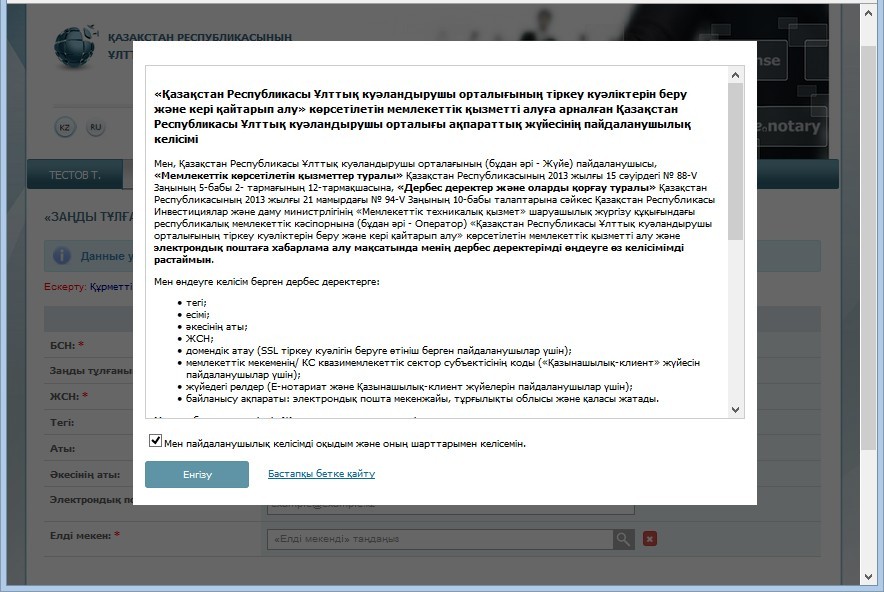
9-сурет
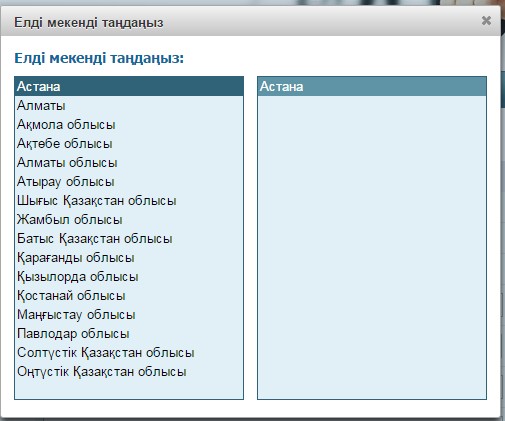
Сіздің деректеріңіз (ТАӘ, БСН, ЖСН, ұйымның атауы) автоматты түрде толтырылады (10- сурет). «Елді мекен» жолын толтырыңыз (11-сурет) және ҚР ҰКО-дан хабарламалар алу қажет болған жағдайда өз электрондық мекенжайыңызды көрсетіңіз.
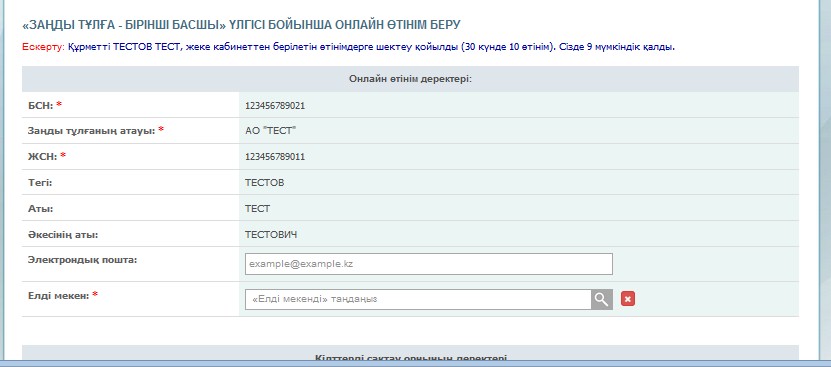
10-сурет
11-сурет
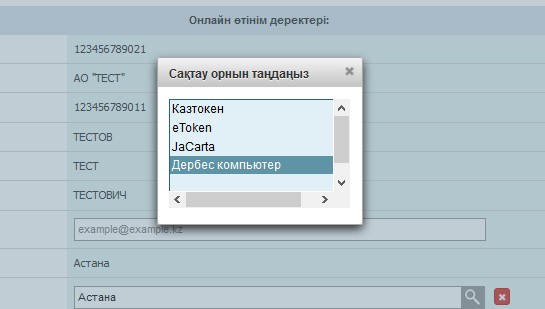
«Кілттерді сақтау орны» жолында сақтау орны түрін көрсетіңіз: Дербес компьютер, eToken 72K, JaCarta, Kaztoken, (12-сурет).
Сақтау орны ретінде «Дербес компьютер» таңдалған жағдайда, «Кілттерді сақтау орнына дейінгі жол» жолында Сіздің жабық кілтті сақтауға арналған контейнер құрылады. Өтінімді ТО операторы растағаннан кейін оған тіркеу куәліктері орнатылады.
Назар аударыңыз! «Дербес компьютер» сақтау орны қауіпсіз емес. ЭЦҚ кілттерінің жария етілу тәуекелін төмендету үшін қорғалған кілтті ақпаратты тасығышты пайдалануды ұсынамыз.
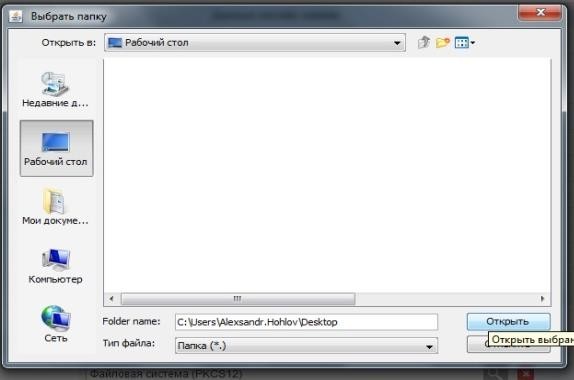
Ол үшін «Открыть» батырмасын басып, Сіздің тіркеу куәлігіңізді сақтауға арналған буманы немесе құрылғыны таңдаңыз (13-сурет).
12-сурет
13-сурет
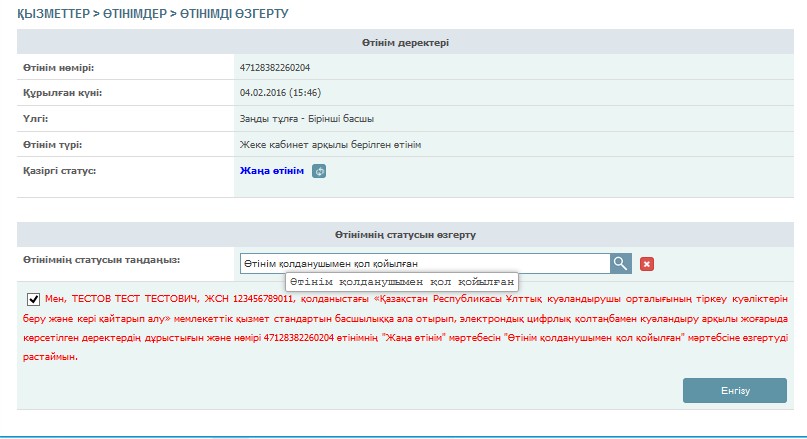
Сақтау орны таңдалғаннан кейін «Ашу» батырмасын басыңыз. Одан әрі «Өтінім беру» батырмасын басыңыз. «Өтінімді редакциялаудың» жаңа терезесінде «Пайдаланушы өтінімге қол қойды» мәртебесін таңдаңыз, содан кейін Сізге қанат белігісін қою арқылы, өтінімде көрсетілген деректердің дұрыстығын растау қажет (14-сурет).
14-сурет
Келесі парақта Сіздің өтінім мәртебесі туралы ақпарат ұсынылады- «Өтінім бойынша тіркеу куәліктері (сертификаттар) шығарылды». Бағдарлама Сіз бұрын таңдаған жабық кілттерді сақтау орнын автоматты түрде көрсетеді. Тіркеу куәліктерін орнату үшін «Сертификаттарды жүктеу» батырмасын басыңыз (15-сурет).
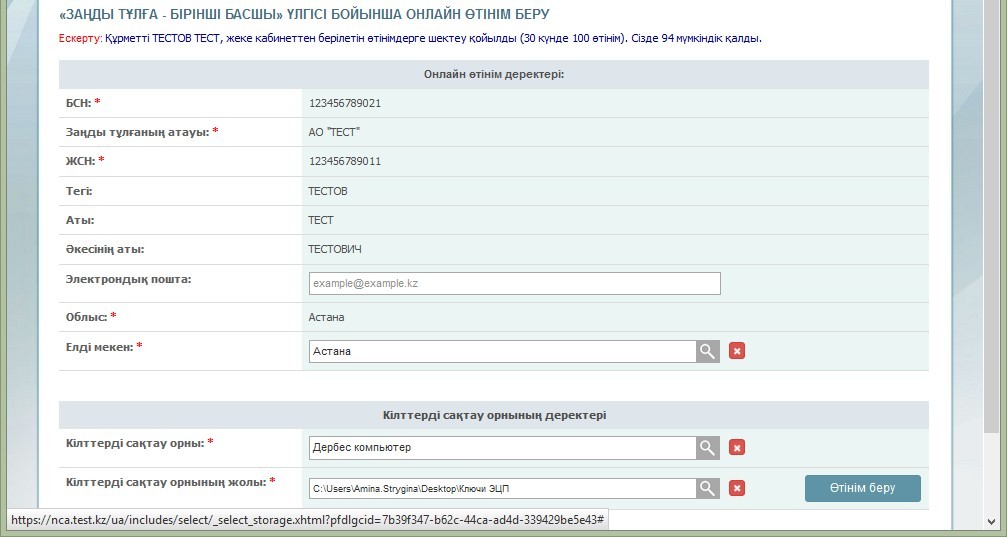
15-сурет
3.2.2 «ЭЦҚ кілттерін қайтарып алу» бөлімі
Тіркеу куәлігін кері қайтару үшін тізімнен қажет тіркеу куәлігін таңдап, «Редакциялау» батырмасын басыңыз.
Назар аударыңыз! Тіркеу куәліктерін қайтарып алу үшін қолданыста қолтаңба кілті (GOSTKNCA) болу керек. Осыған байланысты тіркеу куәліктерін қайтарып алу үшін алдымен аутентификация кілтін (AUTH_RSA) қайтарып алуды, содан кейін қолтаңба кілтін (GOSTKNCA) қайтарып алуды орындауды ұсынамыз.
Кілттерді сақтау орнын көрсетіңіз (16-сурет).
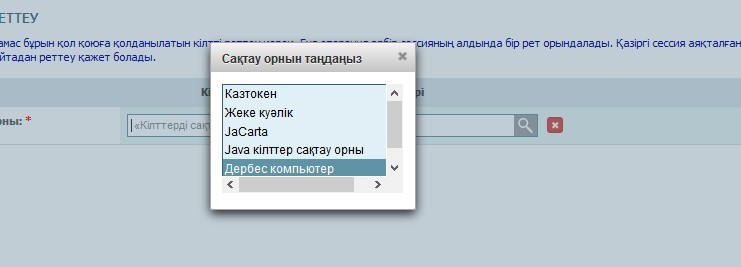
16-сурет
Қол қоюға арналған тіркеу куәлігіне (GOSTNCA) жолды көрсетіңіз және «Ашу» батырмасын басыңыз (17-сурет).
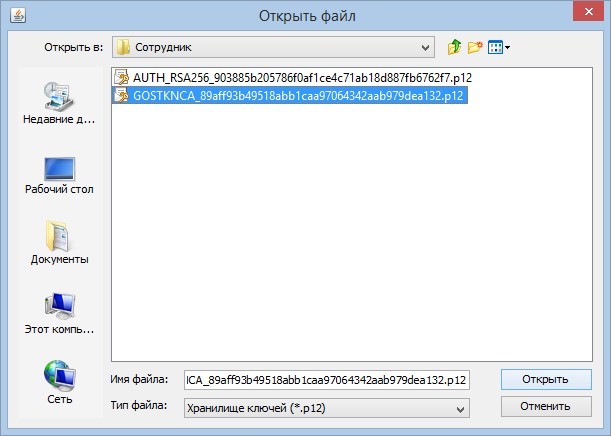
17-сурет
«Сақтау» батырмасын басыңыз (18-сурет).
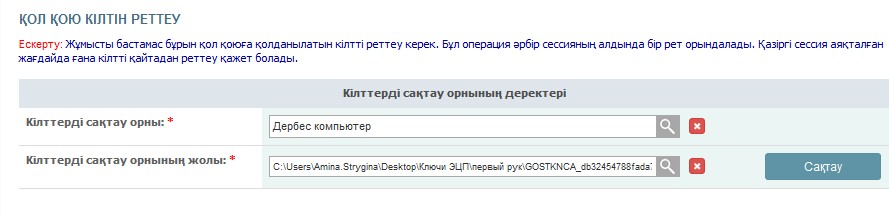
18-сурет
Парольді енгізіңіз(19-сурет).
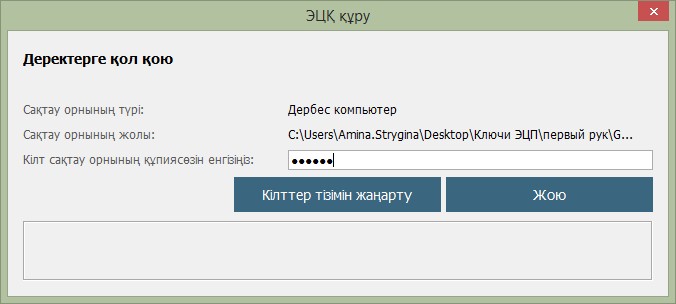
19-сурет
Тіркеу куәлігін кері қайтару үшін кері қайтару себебін көрсету талап етіледі.
Пайда болған терезеде сіздің себебіңізге сәйкес кері қайтару себебін белгілеңіз (20-сурет).
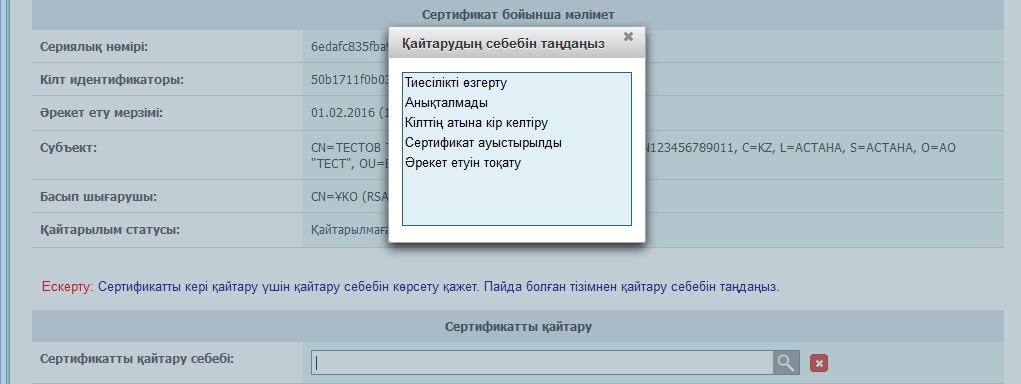
20-сурет
Орындалған іс-әрекеттермен келісу туралы қанат белгісін қойыңыз және кері қайтару батырмасын басыңыз (21-сурет).
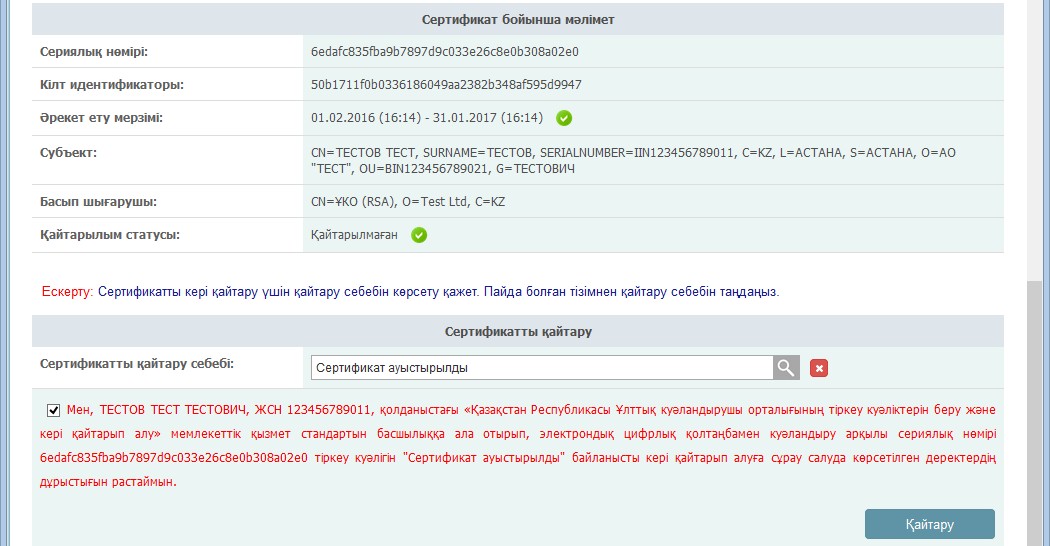
21-сурет
Қол қоюға арналған тіркеу куәлігіне (GOSTNCA) жолды көрсетіңіз және парольді енгізіңіз.
Тіркеу куәлігін кері қайтару процедурасы аяқталды
3.2.3 «ЭЦҚ кілттерінің тізімі» бөлімі
Пайда болатын тізімнен «ЭЦҚ кілттерінің тізімі» бөлімін таңдаңыз.
ЭЦҚ тізімі (22-сурет) барлық тіркеу куәліктерінің тізімін және олардың ағымдағы мәртебесін бейнелейді. Сонымен қатар ЭЦҚ кілттерінің тізімін келесі мәртебелер бойынша бөлек көрсету қызметі бар: қолданыстағы, кері қайтарылған және мерзімі аяқталған.

22-сурет
3.2.4 «Өтінімнің мәртебесін тексеру» бөлімі
Өтінімнің мәртебесін тексеру үшін «Менің ЭЦҚ кілттерім» қосымша парақ бойынша өтіңіз – «Өтінімнің мәртебесін тексеру» бөлімі. «Өтінімнің нөмірі» жолына алынған өтінімнің бірегей нөмірін енгізіңіз және «Іздеу» батырмасын басыңыз (23-сурет).
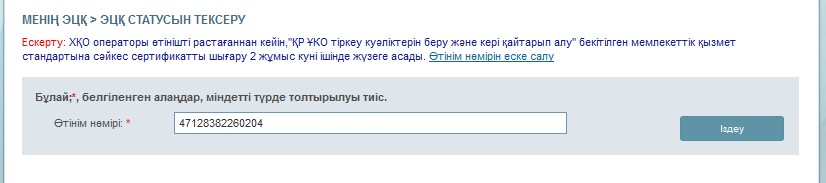
23-сурет
Тіркеу куәліктерін орнату үшін жабық кілттеріңіз сақталған папканы көрсетіңіз және іздеу белгісін басыңыз. Өтінімді берген кезде қалыптастырылған жабық кілттеріңізді сақтау орнын көрсетіңіз. Және «Ашу» батырмасын басыңыз (24-сурет).
Назар аударыңыз! Кілттер қолдау көрсетілетін қорғалған тасығыштардың біреуіне шығарылған жағдайда: eToken 72K, JaCarta, Kaztoken, тіркеу куәліктерін орнатқан кезде құрылғыны алдын ала компьютерге қосыңыз.
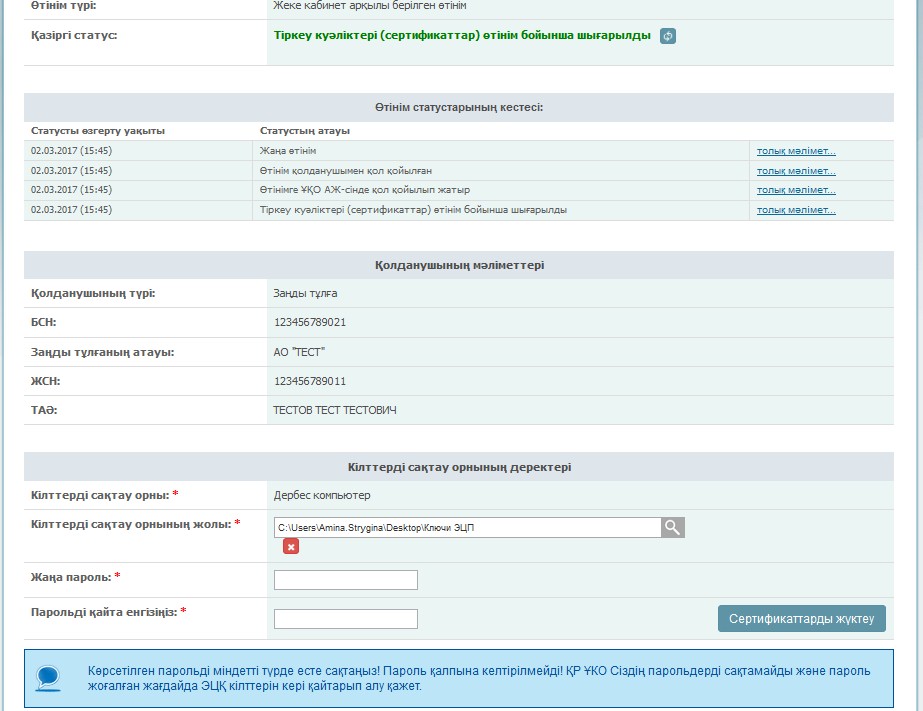
24-сурет
Кілттерді сақтау орны ретінде Дербес компьютерді пайдаланған жағдайда –парольді толтыру жолдары пайда болады (25-сурет). Өзіңіздің ЭЦҚ кілттеріне пароль ойлап тауып, оны енгізіңіз және «Сертификаттарды жүктеу» батырмасын басыңыз.
Назар аударыңыз! Пароль жоғарғы және төменгі тіркелімдегі латын әріптерінен, сондай- ақ сандарынан тұрады. Парольдің ең кем дегендегі ұзындығы: 6 таңба.
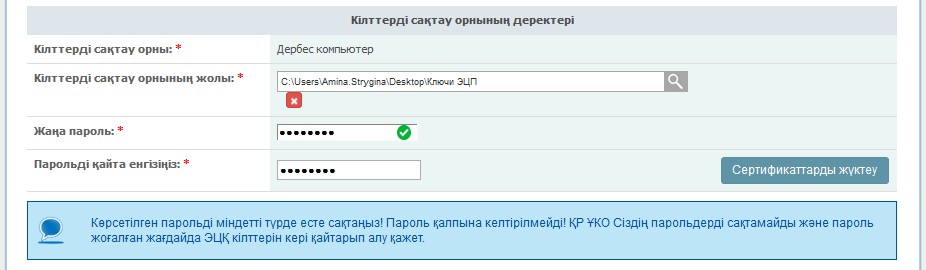
25-сурет
Көрсетілген парольді міндетті түрде есте сақтаңыз!
Пароль қалпына келтірілмейді! ҚР ҰКО Сіздің парольдерді сақтамайды және пароль жоғалған жағдайда, бұл кілттерді кері қайтару қажет.
«Сертификаттарды жүктеу» батырмасын басыңыз.
Тіркеу куәліктері сәтті орнатылғанын хабарлайтын терезе пайда болады (26-сурет).
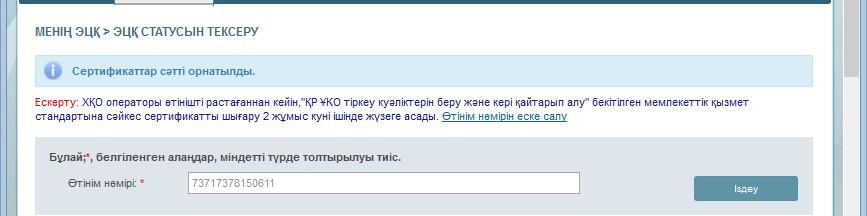
26-сурет
ЭЦҚ шығару аяқталды.
3.2.5 «ЭЦҚ кілтінің паролін ауыстыру» бөлімі
ЭЦҚ паролін ауыстыру үшін «Менің ЭЦҚ кілттерім» мәзірінің тармағына, одан кейін «Парольді ауыстыру» бөліміне өту қажет. Ашылған терезеде «Кілттерді сақтау орны» жолындағы Сіздің тіркеу куәліктеріңіздің орналасқан орнын көрсетіңіз.
Маңызды! «Кілттерді сақтау орны» жолындағы қорғалған тасығышты көрсеткен кезде пароль нақты қорғалған тасығышқа орнатылады. «Кілттерді сақтау орны» жолында Дербес компьютердң көрсеткен кезде пароль нақты тіркеу куәлігіне орнатылады.
«Кілттерді сақтау орнын» көрсетіңіз. Парольді енгізу жолын көрсетіңіз және «Өзгерту» батырмасын басыңыз (27-сурет). Сақтау орны ретінде Дербес компьютерді таңдаған жағдайда, парольді ауыстыру үшін тіркеу куәлігін көрсетіңіз. Парольді ауыстыру процедурасын әрбір тіркеу куәлігі үшін жеке орындау қажет.
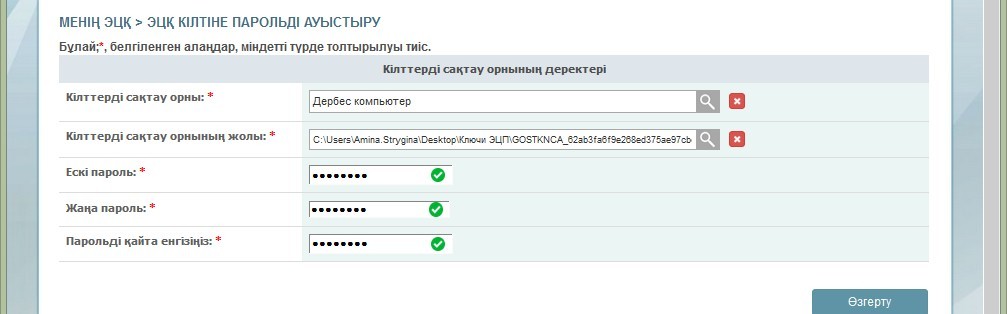
27-сурет
Назар аударыңыз! ҚР ҰКО Сіздің парольдеріңізді сақтамайды. Парольді жоғалтқан жағдайда ЭЦҚ қалпына келтірілмейді.
Пароль сәтті ауыстырылды.
4. Қызметкерлердің электрондық цифрлық қолтаңбасын басқару
4.1 «ЭЦҚ алуға арналған өтінімдер» бөлімі
Ұйым қызметкерлерінің ЭЦҚ шығаруға арналған өтінімді растау үшін «Қызметкерлердің ЭЦҚ» қосымша парақ бойынша өтіңіз - «ЭЦҚ алуға арналған өтінімдер» бөлімі» (28-сурет).
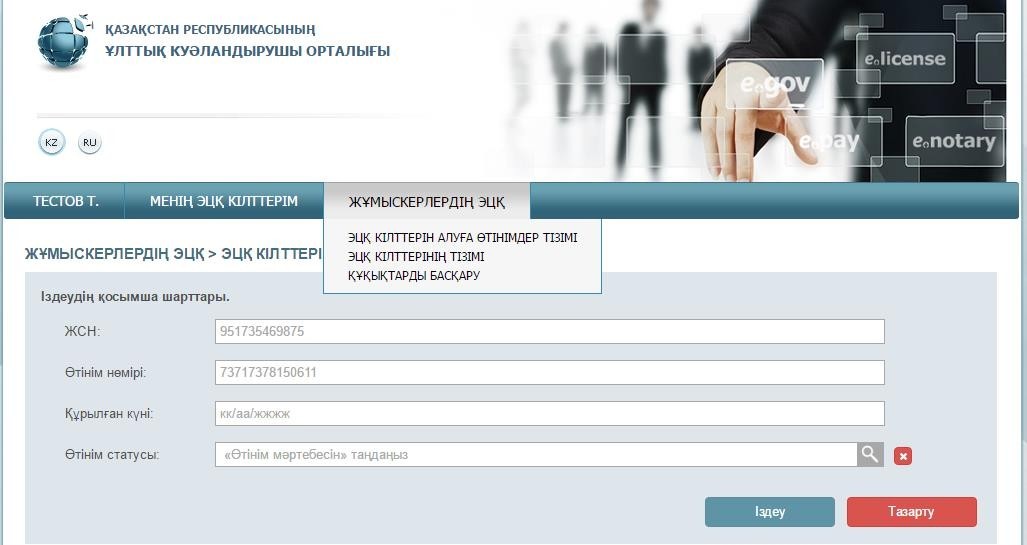
28-сурет
Белгілі өтінімді бақылау үшін өтінімдерді іріктеуге арналған фильтрді пайдаланыңыз, «өтінім нөмірі», «құру күні», «өтінім мәртебесі», «ЖСН» жолдарын таңдап толтырыңыз және «Іздеу» батырмасын басыңыз.
Барлық өтінімдерді көрсету үшін бос фильтрмен «Іздеуді» басыңыз (29-сурет).
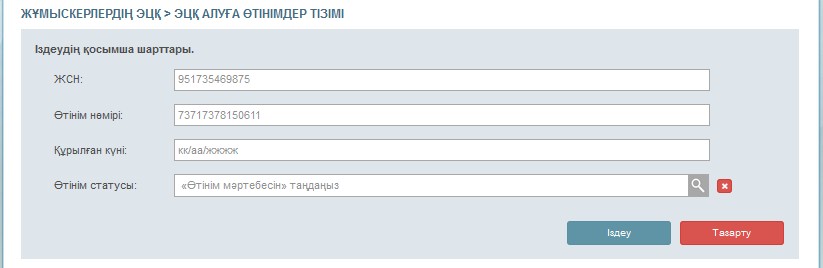
29-сурет
Ұйым қызметкері өтінімінің белгіленген нөмірімен қатар «Редакциялау» батырмасын басыңыз (30-сурет).
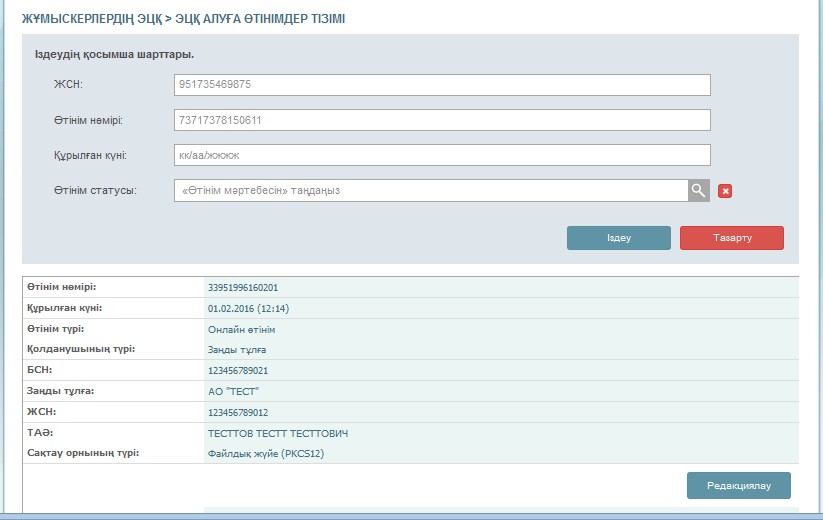
30-сурет
Өтінімді растаудан бұрын Сізге кілтті күйге келтіру қажет, ол үшін «Кілттерді сақтау орнын» таңдаңыз: Дербес компьютер, eToken PRO (Java, 72K), JaCarta, Kaztoken. «Кілттерді сақтау орнына дейінгі жол» жолында Сіздің GOSTNCA қол қоюға арналған тіркеу куәлігіңіз орналасқан буманы көрсету қажет және «Сақтау» батырмасын басыңыз (31-сурет).
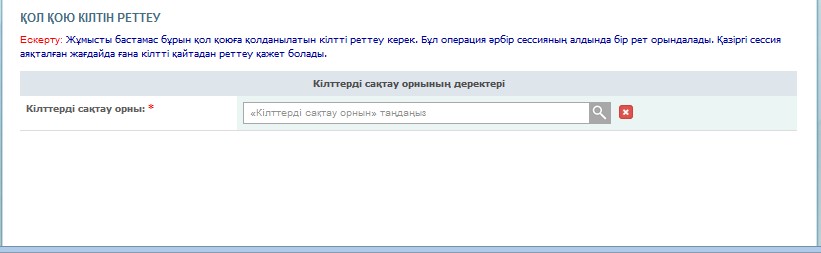
31-сурет
Одан әрі өтінімде көрсетілген деректердің дұрыстығына көз жеткізіңіз және өтінімнің мәртебесін белгілеңіз (32-сурет).
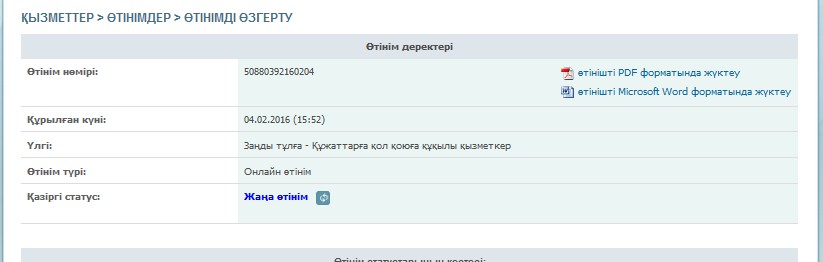
32-сурет
Өтінімнің «Өтінімді ұйымның бірінші басшысы растады» деген мәртебесін таңдаңыз (33-сурет). Қызметкердің өтінімін қабылдамау қажет болған жағдайда «Өтінімді ұйымның бірінші басшысы қабылдамады» деген мәртебені таңдаңыз.
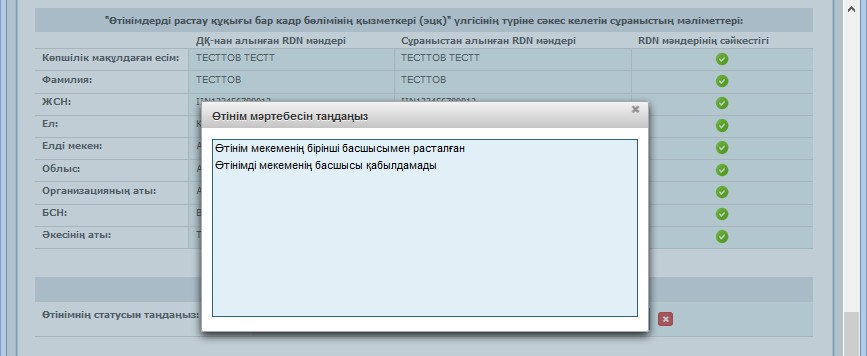
33-сурет
Одан әрі қанат белігісін қою арқылы өтінімде көрсетілген деректердің дұрыстығын растау керек (34-сурет).
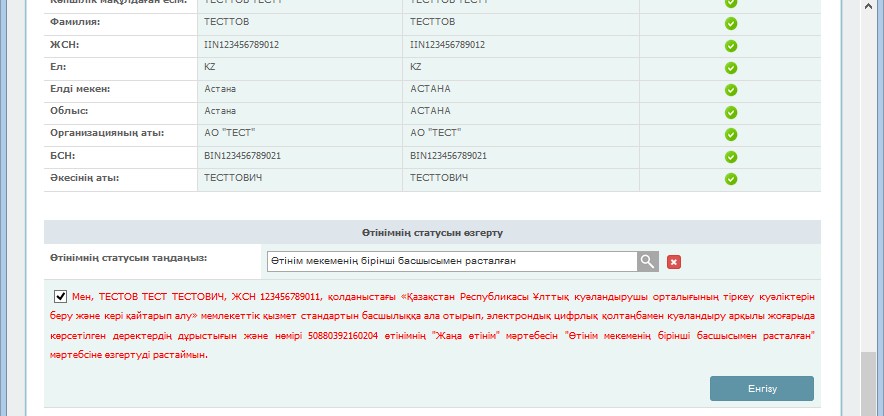
34-сурет
Өтінімді басшы растағаннан кейін өтінімге «Өтінімді ұйымның бірінші басшысы растады» деген жаңа мәртебе беріледі (35-сурет). Ұйым басшысы өтінімді қабылдамаған жағдайда өтінімге «Өтінімді ұйымның бірінші басшысы қабылдаған жоқ» деген жаңа мәртебе беріледі.
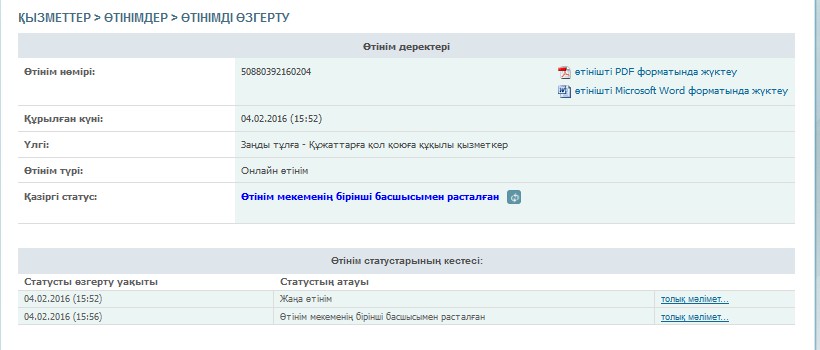
35-сурет
Өтінімді ұйымның бірінші басшысының растауы аяқталды.
4.2 «ЭЦҚ тізімі» бөлімі
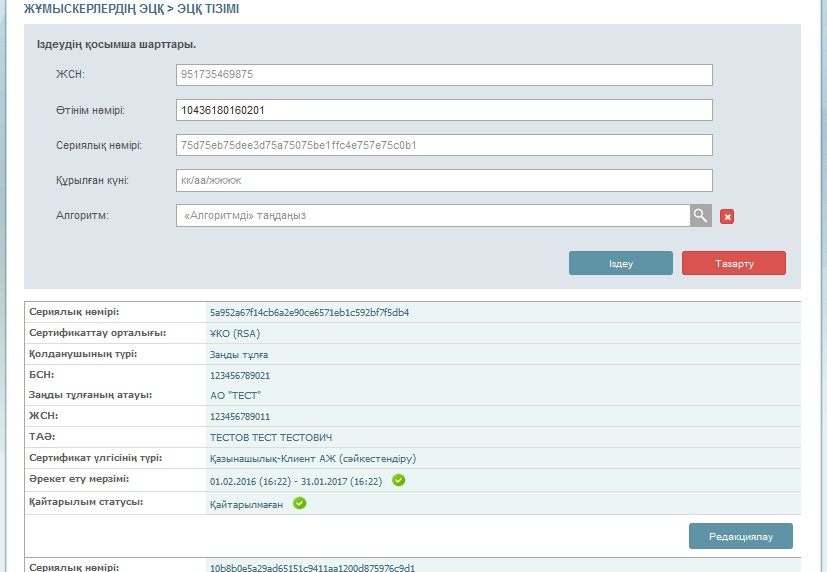
Ұйымның қызметкерлеріне шығарылған барлық тіркеу куәліктерін қарау үшін «Қызметкерлердің ЭЦҚ» қосымша парақты таңдаңыз – «ЭЦҚ тізімі» бөлімі. Бұл бөлімде ұйымның барлық қызметкерлерінің тіркеу куәліктерінің тізімі олардың ағымдағы мәртебесімен және оларды редакциялау мүмкіндігімен көрсетіледі (36-сурет).
36-сурет
4.3 «Құқықтарды басқару» бөлімі
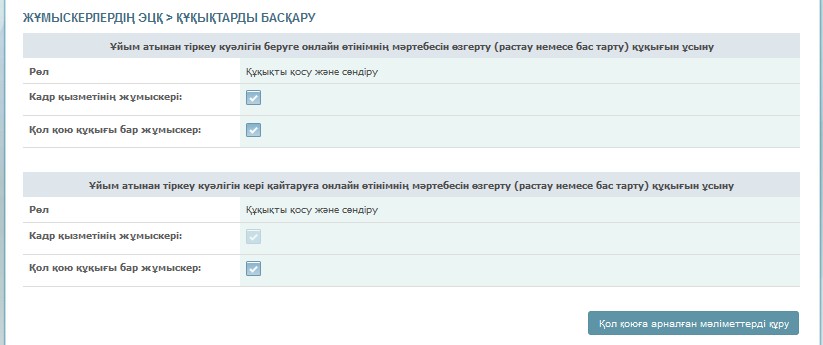
Заңды тұлғаның қызметкерлерінен келіп түскен өтінімдердің үлкен санын растаудың ыңғайлығы үшін бірінші басшының жеке кабинетінде растау және қызметкерлердің тіркеу куәліктерін кері қайтарып алу құқығын беру (бұдан әрі- құқықтар) функционалы іске асырылды. Бұл бірінші басшыға қол қою құқығы бар қызметкерге немесе кадрлар бөлімінің қызметкеріне құқығын тапсыруға мүмкіндік береді. Бұл ретте кадрлар бөлімі қызметкерінің шаблоны заңды тұлға қызметкерлерінің тіреу куәліктерін белгіленуі бойынша кері қайтару мүмкіндігіне күйге келтірілген (37-сурет).
«Қызметкерлердің ЭЦҚ» қосымша парақ бойынша өтіңіз - «Құқықтарды басқару» бөлімі.
37-сурет
Тіркеу куәліктерін шығаруға арналған өтінімді растау немесе қабылдамау құқығын беру үшін бірінші кестедегі тиісті рольдің (кадрлар бөлімінің қызметкері немесе қол қою құқығы бар қызметкер) қасына қанат белгісін қойыңыз және «Қол қою үшін деректерді қалыптастыру» батырмасын басыңыз.
Ұйым қызметкерлеріне шығарылған өтінімдерді кері қайтарып алу құқығын беру үшін екінші кестедегі тиісті рольдің (кадрлар бөлімінің қызметкері немесе қол қою құқығы бар қызметкер) қасына қанат белгісін қойыңыз және «Қол қою үшін деректерді қалыптастыру» батырмасын басыңыз.
Қызметкерлердің өтінімдерін растау/кері қайтарып алу құқығын беру процедурасы жүзеге асырылды.
Тіркеу куәліктерін алған кезде қиындықтар туындаған жағдайда 1414 телефоны бойынша техникалық қолдауға немесе support@pki.gov.kz электрондық поштаға хабарласуды сұраймыз.